كورس مجانى لتعلم نظام لينكس اوبنتو للمبتدئين باللغة العربية
- كيفية إعداد النظام الوهمي .
- كيفية تنصيب نظام الابنتو على النظام الوهمي .
- أهم الأوامر المستخدمة في نظام التشغيل لينكس ابنتو .
- كيفية حفظ ناتج الأمر ضمن ملف خاص .
- كيفية ضغط وإلغاء ضغط الملفات .
- تهيئة القرص الصلب وإعادة تقسيمه .
- تعلم أذونات الملفات والمجلدات .
- كيفية إنشاء مستخدمين جدد ومجموعات جديدة .
وفى الختام صديقى متابع مدونة إسكندر للمعلوميات الكريم دورة " الابنتو لينكس " هذه مصممة لتعريف المستخدمين العرب على مزايا نظام التشغيل هذا وبالتالي تقديم شرح مبسط له ، ويمكنك متابعتى على صفحة المدونة فى الفيسبوك ، والى اللقاء فى تدوينات اخرى مفيدة .. تحياتى لكم جميعاً .
يمكنك الدخول الى رابط الدورة
سارع للاستفادة من هذه الدورة المجانية باللغة العربية لتعلم الإختراق على نظام كالي لينكس
حيث يوجد دورة مجانية على منصة رواق التعليمية بعنوان مقدمة في إختبار الإختراق كالي لينكس وهذه المادة مخصصة لمستوي المبتدئين والمتوسط في مجال أمن المعلومات وإختبار الإختراق، والهدف منها هو بناء خبرة عملية في إختبار الإختراق وذلك عن طريق تعلم أستخدام توزيعة كالي لينكس الخاصة بالأمن والحماية وتحتوي هذه الدورة على 19 قسم في إختبار الإختراق، وفي كل قسم يوجد تحته مجموعة من المواضيع الهامة التي تم شرحها بالتفصيل ومن الممكن أن تمتد الفترة الدراسية للمادة لفترة لا تقل عن 3 أشهر كما أن محتوي المادة باللغة الإنجليزية ولكن الشرح باللغة العربية الفصحي وتستطيع إستغلال هذه الدورة من أجل تحسين مستوي اللغة الإنجليزية لديك ولدي جميع المهتمين بهذا المجال.
مدة الدورة : بداية من يوم 28 يوليو 2018 إلى 28 أكتوبر 2018 .
ما هي متطلبات الدورة ؟
1 . سوف يحتاج المشارك في الدورة إلى دفتر تدوين لكي يقوم بكتابة الملاحظات الهامة .
2 . يجب عليك مشاركة المعلومات التي إستفدت منها عن طريق هاشتاغ خبراء الوعي الأمني لنشر المعرفة بين الجميع .
3 . سوف يحتاج المشارك في الدورة إلى جهاز لابتوب ولكن المواصفات غير هامة .
4 . سوف يحتاج المشارك إلى تحميل نسخة لينكس ابونتو أو كالي لينكس وتستطيع البحث عنها وتحميلها أونلاين .
رابط الدورة : Penetration Kali Linux
ويمكنك مشاهدة هذا الفيديو للتعرف على الدورة بشكل أكبر وأخذ لمحة أولية عن مضمونها .
حصريا طريقة تثبيت منصة فيسبوك CTF لتطوير مهاراتك في مجال اختبار الاختراق !
ورغم صعوبة تثبيت هذه المنصة ف حصريا وعلى مدونة إسكندر للمعلوميات, اليك ياعزيزي الكريم طريقة تثبيت منصة تحدي الهاكرز CTF بكل سهولة فما عليك اخي الكريم الا ان تركز معي في هذا الشرح .
اولا - اخي الكريم لنحمل بعض البرامج التي ستحتاجها :
سنحتاج الى " Vagrant " :
نقوم بتحميله من هنا
ثم نقوم بالضغط على " Download " كما هو مبين في الصورة اسفله :
ثم سيوجهك الى صفحة مثل هذه تقوم ب الضغط على النواة الخاصة بك انا في هذه الحالة " bit32 " في التوزيعة التي تعمل عليها في حالتي " Windows " كما هو مبين اسفله .
ثم سيبدأ معك التحميل :
نقوم بتحميل " VirtualBox " :
يمكنك تحميله من هذا الرابط :
https://www.virtualbox.org/
ملاحظة : طريقة تحميل هذا البرنامج مثل البرنامج الاول لذا اختصارا للوقت لن نتطرق الى تحميله .
و الان سنقوم بتحميل " CTF " نقوم بالدخول الى الرابط اسفله .
https://github.com/facebook/fbctf
ثم نتوجه الى Clone Or Download وننقر عليها كما هو مبين في الصورة ادناه :
ثم ننقر على " Download Zip " كما هو مبين في الصورة اعلاه .
اذا نزلت يا اخي الكريم قليلا الى الاسفل فستجد طريقة التثبيت . فـ " % 99.9 " من الدين يتبعون نفس الطريقة الا انهم لا يتوفقون في تثبيت هذه المنصة بالطريقة الصحيحة لدلك جئت لكم بالطريقة الصحيحة والسهلة .
ثانيا - نقوم بتثبيت " Vagrant " ثم " VirtualBox " ثم نفك الضغط " fbctf " الذي سبق و ان حملناه ثم نضعه في مجلد نسميه " ctf " و ننقله الى سطح المكتب كي تسهل العملية .
عند فك الضغط عن هذا الاخير فيجب عليك عزيزي ان تدخل الى " cmd " ثم تكتب " Vagrant " وتنتظر قليلا اذا اعطاك مثل الشاشة اسفله فالأمور على ما يرام وأنت في الطريق الصحيح اذا لم يعطيك مثلها فيجب عليك إعادة تثبيت البرنامج حتى يعطيها لك .
ثم تكتب الاوامر التالية و كل امر تكتبه تضغط على " Enter " بطبيعة الحال .
Cls لتنظيف الشاشة .
Cd desktop للدخول الى سطح المكتب .
Dir ليرينا ما بداخل المكتب .
Cd ctf الدخول الى المجلد الذي به .
Vagrant up لتثبيبت المنصة الان ماعليك سوى الانتظار حتى يكتمل التثبيت .
بعد اكتمال التثبيت سوف يظهر النظام في الـ VirtualBox كما هو مبين أسفله .
نقوم بتحديد CTF نم نضغط على Start ثم انتظر ريثما ينتهي .
اظن ان الكتابة لن تظهر لك عزيزي الكريم بشكل جيد لانها نوعا ما باهتة على كل حال لتعرف انها قد انتهت سعطيك في الاخير facebook ctf-dev login :
واخيرا نتوجه الى المتصفح الخاص بنا ونكتبhttps ://10.10.10.5 ثم نضغط على Enter
وستظهر معنا هذه الواجهة .
ومبروك عليك اخي لقد قمت بتثبيت منصة تحدي الهاكرز بنجاح .
دورة مجانية من Linux Foundation لتعلم أساسيات Linux من الصفر
إذا كنت ترغب في تعلم Linux وليس لديك خبرة كبيرة في استخدامه، فهناك دورة تعليمية مجانية من Linux Foundation يمكن أن تكون نقطة بداية جيدة.
الدورة تحمل اسم Introduction to Linux (LFS101)، وهي موجهة بشكل أساسي إلى المستخدمين الذين لديهم خبرة عامة في استخدام الحاسوب، لكن ليست لديهم خبرة كبيرة أو سابقة محدودة مع Linux.
ماذا ستتعلم في الدورة؟
الدورة لا تركز على توزيعة Linux واحدة فقط، وإنما تقدم أساسيات تساعدك على فهم واستخدام عدد من توزيعات Linux الرئيسية.
ومن الموضوعات التي تتناولها:
التعرف على Linux وتاريخه ومفاهيمه الأساسية.
فهم توزيعات Linux المختلفة.
التعرف على عملية إقلاع النظام.
التعامل مع نظام الملفات.
استخدام الواجهة الرسومية.
إعداد بعض إعدادات النظام.
تثبيت وتحديث البرامج.
استخدام سطر الأوامر Terminal.
البحث عن الملفات والتعامل معها.
فهم العمليات والبرامج التي تعمل في النظام.
التعامل مع محررات النصوص.
أساسيات الشبكات.
استخدام Bash وكتابة السكربتات الأساسية.
مبادئ الأمن المحلي في Linux.
وهذا يجعل الدورة مناسبة لمن يريد الانتقال من مجرد معرفة اسم Linux إلى فهم طريقة استخدامه والتعامل معه عمليًا.
هل الدورة مناسبة للمبتدئين؟
نعم.
تصف Linux Foundation الدورة بأنها مناسبة للمستخدمين الذين لديهم خبرة في استخدام الحاسوب لكن لديهم معرفة محدودة أو معدومة تقريبًا بـ Linux.
كما أن مستوى الدورة مصنف Beginner، ولا توجد متطلبات مسبقة خاصة بها سوى الإلمام المعتاد باستخدام الحاسوب والبرامج الأساسية.
لذلك لا تحتاج إلى أن تكون محترفًا في البرمجة أو إدارة الخوادم حتى تبدأ بها.
كم تستغرق الدورة؟
بحسب صفحة Linux Foundation الحالية، تحتوي الدورة على حوالي 60 ساعة من المادة التعليمية، وهي دورة إلكترونية ذاتية التعلم، بحيث يمكنك دراسة المحتوى وفق الوقت الذي يناسبك.
أما صفحة الدورة على edX فتقدمها أيضًا بصيغة تعليمية ذاتية السرعة، مع عرض المنهج على مدة دراسية تمتد لعدة أسابيع وفق وتيرة التعلم المحددة هناك.
هل الدورة مجانية؟
نعم، ما زالت Linux Foundation تعرض Introduction to Linux (LFS101) كدورة مجانية.
لكن يجب الانتباه إلى الفرق بين الوصول إلى محتوى الدورة وبين الحصول على شهادة موثقة.
فالنسخة الحالية على edX توفر مسارًا مجانيًا للتعلم، بينما توجد خيارات مدفوعة للحصول على الشهادة والميزات المرتبطة بها. لذلك تحقق من الخيارات الظاهرة في صفحة التسجيل قبل البدء.
ماذا بعد إتمام الدورة؟
إتمام دورة للمبتدئين لا يعني أنك أصبحت خبيرًا في Linux، لكنها يمكن أن تمنحك أساسًا جيدًا للانتقال إلى مواضيع أكثر تقدمًا.
بعد اكتساب الأساسيات، يمكنك التوسع في مجالات مثل:
إدارة أنظمة Linux.
إدارة الخوادم.
الشبكات.
الأمن السيبراني.
الحوسبة السحابية.
DevOps.
تطوير البرمجيات على Linux.
إدارة الحاويات والبنية التحتية.
وتدرج Linux Foundation نفسها هذه الدورة ضمن المسارات المرتبطة بإدارة الأنظمة وCloud & Containers وDevOps وغيرها من المجالات التقنية.
كيف تبدأ الدورة؟
يمكنك الاطلاع على صفحة الدورة الرسمية من Linux Foundation:
Introduction to Linux (LFS101) – Linux Foundation
كما تتوفر الدورة عبر منصة edX:
Introduction to Linux – LinuxFoundationX على edX
اختر المنصة التي تناسبك، ثم راجع خيارات التسجيل المتاحة حاليًا قبل بدء الدراسة.
هل تحتاج إلى تثبيت Linux على جهازك؟
إذا أردت الاستفادة من الدورة بصورة عملية، فمن المفيد أن يكون لديك بيئة Linux تستطيع التدرب عليها.
ويمكنك استخدام جهاز فعلي أو تجربة Linux داخل آلة افتراضية بدل تثبيته مباشرة على جهازك الأساسي.
وتوفر Linux Foundation أيضًا دليلًا لمساعدة المبتدئين على تجهيز جهازهم لتعلم Linux، بما في ذلك خيارات استخدام آلة افتراضية وتجربة توزيعة Linux دون الحاجة إلى تغيير نظام التشغيل الأساسي مباشرة.
الخلاصة
إذا كنت تريد دخول عالم Linux من البداية، فإن Introduction to Linux (LFS101) من Linux Foundation ما زالت دورة مناسبة للبدء.
ستتعرف خلالها على أساسيات النظام والواجهة الرسومية وسطر الأوامر ونظام الملفات والشبكات وBash وغيرها من المفاهيم التي تشكل أساس التعامل مع Linux.
والأهم أن الدورة لا تفترض أنك خبير في Linux؛ لذلك يمكن أن تكون نقطة انطلاق جيدة قبل الانتقال إلى موضوعات أكثر تخصصًا.
ملاحظة: معلومات الدورات والمنصات التعليمية قد تتغير، لذلك اعتمدنا في هذه النسخة على صفحات Linux Foundation وedX الحالية بدل معلومات التسجيل الموجودة في المقال الأصلي من عام 2018.
دورة تعلم الإختراق الأخلاقي بأستخدام توزيعة Kali linux مجاناً !
كيف يمكنك تشغيل نظام الـ Ubuntu في هاتفك الأندرويد وكأنك تستعمل تطبيق عادي !
وبالمناسبة فالتطبيق ليس بمجاني على متجر بلاي ستور، ويمكنك تحميله بشكل مجاني عبر الرابط الذي شاركتك إياه.
أما طريقة استعمال التطبيق هي طريقة سهلة حيث يكفي أن تقوم بتحميل وتثبيث بشكل عادي كباقي التطبيقات الأخرى وبعد ذلك يمكنك الشروع مباشرة في استعمال هذا التطبيق وكأنك تستعمل أخر توزيعة من نظام أوبونتو المبني أساساً على نظام لينيكس .
مجموعة هاكرز تشارك معك أفضل كتب الهاكرز في سنة 2017 مجاناً للتحميل

فلهذا إن كنت واحد من بين الأشخاص المهووسين بمجال الإختراق والحماية فيجب عليك الإسراع في قرائة هذه الكتب واستعمالها لتدعيم مسارك الدراسي خصوصاً إن كان مجالك الدراسي مرتبط بمجال تدوينة اليوم، كما أنه يوجد في شبكة الأنترنت أيضاً العديد من الكتب الإلكترونية الخاصة بمجال الإختراق والحماية المجانية لكن في غالبية الأحيان لا تفي بالغرض وتكون جد قديمة خصوصاً وأنه في هذا المجال يجب مواكبة الوقت الحالي لإنه مجال يتم تحديثه بشكل دوري إن لم نقل بشكل يومي.
وتم اعتماد هذه الكتب التي سأشاركها معكم كأفضدل كتب الإختراق والحماية لسنة 2017 لعدة أسباب عديدة أبرزها طرق الإختراق التي استعملت هدة السنة وأبرزها فيروس الفدية والعديد من الطرق والأساليب السهلة التي تساعد في اختراق المواقع في مدة وجيزة.
وللحصول على هذه الكتب الإلكترونية يكفي أن تقوم بالتوجه إلى الرابط التالي :
أفضل 5 أدوات اختراق سهلة الإستخدام يمكن أن تجعل منك هاكر محترف
أولا نبدأ بأشهر و أسهل أداة و الملقبة بـ " Njrat " المبرمجة من طرف فريق " njq8 " .
رابط تحميل الأداة : Njrat
تانيا تطبيق " SpyNote " المبرمج من طرف مجموعة " Scream " .
رابط تحميل الأداة :Spynote
ثالثا : " MetaSploit " ( من الأحسن استعماله في الكالي لينكس ) .
اقرا ايضا :
التطبيق موجود على الكالى لينكس و يعمل جيدا و بدون مشاكل .
رابط السكريبت : Bruteforce
خامسا أداة " WireShark " .
رابط تحميل الأداة : Wireshark
تعرف على افضل توزيعة للتخفي وتصفح المواقع كالشبح ،والدخول " الديب ويب / DebWeb " !
في نظام لينكس ستجد العديد والعديد من التوزيعات المختلفة التي تلبي احتياجات كل شخص ، وهذه نقطة اخرى يتمتع بها هذا النظام ، فمثلا اذا كنت مهتما بالحماية واختبار الاختراق هنا توزيعات خاصة وجاهزة لذلك ، وكذلك في البرمجة ..الخ .
واليوم عزيزي المتابع سنتعرف على توزيعة ربما لم تسمع بها من قبل اسمها "kodachi" وهي توزيعة بايادي عربية ، مبنية على نظام ديبيان 8.6 وتصنف ضمن التوزيعات الامنية والتخفي على الانترنت .
ما المييز في هذه التوزيعة ؟
هذه التوزيعة مفيدة جدا لك اذا كنت تبحت عن نظام يساعدك على التخفي عند تصفحك للانترنت حيث تكون كالشبح ولا تستطيع المواقع التي تزورها من تتبعك او معرفة اثارك .
عند الدخول الى kodachi والى سطح المكتب فان التوزيعة ستقوم بانشاء اتصال VPN + تور وذلك بواسطة + DNScryptفي تشغيل الخدمة. والجميل ان الامر كله يتم بشكل تلقائي بدون تدخل منك ولا يتطلب الامر منك اعداد اي شيء. وهكذا تستطيع تصفح المواقع بشكل خفي والولوج ايضا الى الويب المظلم .
هذه التوزيعة تم انشائه لتشتغل بدون تتبيث اي ان ما تحتاج هو حرق النظام على مفتاح يو اس بي والاقلاع منه مباشرة ، مما يجعله التوزيعة لا تترك اي اثار علي حاسوبك ، فهي تعمل بالكامل من خلال ذاكرة الوصول العشوائي والذاكرة المؤقت حيث انه بمجرد إغلاق التوزيعة والخروج منها يتم مسح جميع أثر لنشاطك على الجهاز ،وهذا يساعدك على منع أي تتبع لنشاطاتك.
رابط التحميل
الهاكرز يستخدمون نظام Linux بدل استعمال الويندوز أو الماك عند الإختراق ! لمذا ؟
على مدونة اسكندر للمعلوميات قمت بمشاركتكم العديد من المواضيع التي تخص نظام " لينكس / Linux "، " لينكس " هو نظام اختبار الاختراق .. لكن أحبابي في الله اليوم سنتعرف على السبب الذي يجعل جمع الهاكرز في العالم " يستخدمون نظام Linux بدل استعمال Windows أو MAC عند تنفيذ عمليات الإختراق " ؟
ما يجب عليك أن تعلمه عزيز المشاهد (ة) هو ان نظام لينكس مصمم بشكل مغاير لجميع الأنظمة الأخرى، حيث يتوفر على بعض الأوامر المهمة والمتكاملة، كما يمكن المستخدم من تخصيص هذا النظام بشكل اختياري حسب كل مستخدم، إضافة إلى أنه يعتبر من بين الأنظمة التي تستعمل كثيراً في تجارب الإختراق .
كما يتميز اللينكس بجميع إصدارته المدعومة والمتاحة للتحميل مجاناً، حيث يتميز بحجمه الذي لا يصل حجم بعض الأنظمة كويندوز والماك، فبالرغم من أن عدد مستخدمي الويندوز يفوق بكثير عدد مستخدمي لينكس إلاّ أن هذا الأخير يتفوق على الويندوز في جميع الجوانب الأمنية، كما أنه يعتبر مشروع مفتوح المصدر وهذا هو الأمر الذي يزيده ميزة كبرى عن باقي الأنظمة، وحسب الإحصائيات فقد تبين أن مستخدمي لينكس غالباً ما يكونوا محترفون في مجال تجارب الإختراق وإدارة الأنظمة كما أنه ليس من السهل العمل به من أول تثبيث .
أما إذا سألت هاكر معين عن ما هو الأفضل هل لينكس أو ويندوز فسيجيبك بلينكس لأن هذا الأخير يمكنه من عمل بعض الأمور التي لم ولن تتاح له على نظام الويندوز، وإن سئلت المطورين سيجيبونك بنظام الويندوز لأنه يوفر لهم بيئة تطوير مجانية واحترافية عكس نظام لينكس .
جذير بالدكر أنه سبق وقمت بنشر حلقة عل المدونة و القناة لكيفية تحميل وتثبيث توزيعة " كالي لينكس / Kali Linux " التابعة لنظام اللينكس والمصممة خصيصاً لتجارب عمليات الإختراق ويمكنك الرجوع إليها عبر النقر على هذا العنوان :
تعرف على أفضل 5 توزيعات Linux لسنة 2017
ملاحظة :
هذا الترتيب لهذه التوزيعات الـ 5 ترتيب عشوائي أحبابي في الله ، فجمبع هذه التوزيعات يمكنك ان تستخدم اي واحدة منها للعمل على نظام تشغيل " ويندوز / Windows " .
1 - Fedora
2 - Ubuntu
3 - Linux Mint
4 - Arch Linux
تعرف على أهم 10 البرامج Linux التي أنصحك بتثبيتها برامج اساسية
إقرأ أيضا : الحلقة 25 - شرح تنصيب نظام Kali Linux 2.0 على الجهاز الوهمي .
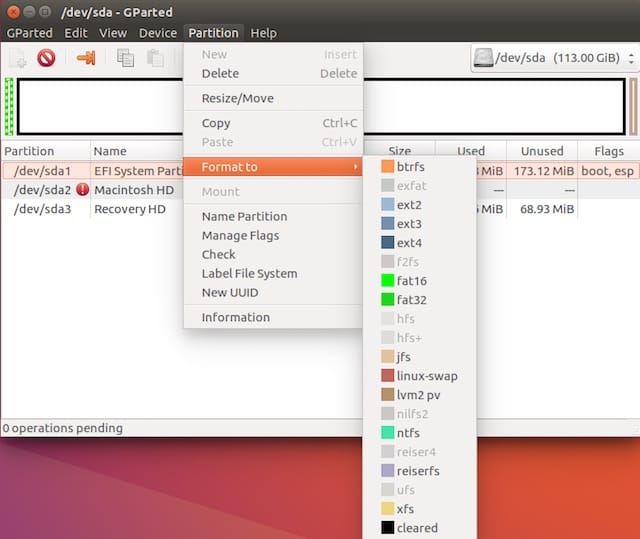
1 - برنامج " GParted "
يُعتبر برنامج " GParted " هو افضل بارتشن مانجر لنظام لينكس حيث يسمح لك بالتحكّم في القرص الصلب وآداء عدة مهام مثل إنشاء بارتشن جديد أو تقسيم الهارد ديسك وهو يأتي مُثبت مُسبقاً على نظام لينكس أوبنتو ولكن قد تحتاج إلى تثبيته مع التوزيعات الأخرى .
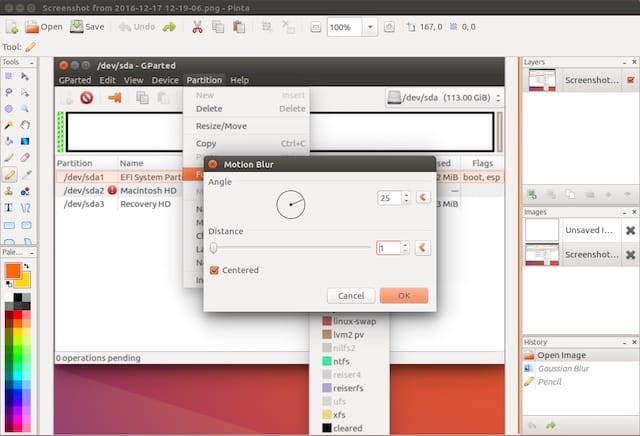
يأتي برنامج " Pinta " كبديل لبرنامج الرسام " Paint " في مايكروسوفت ويندوز ولكن برنامج Pinta يأتي ببعض الأدوات المُتقدمة في نظام لينكس وتسمح لك بتعديل الصور و إستخدام الفرش و أدوات الرسم كما هو الحال مع واجهة برنامج الرسام السهلة .
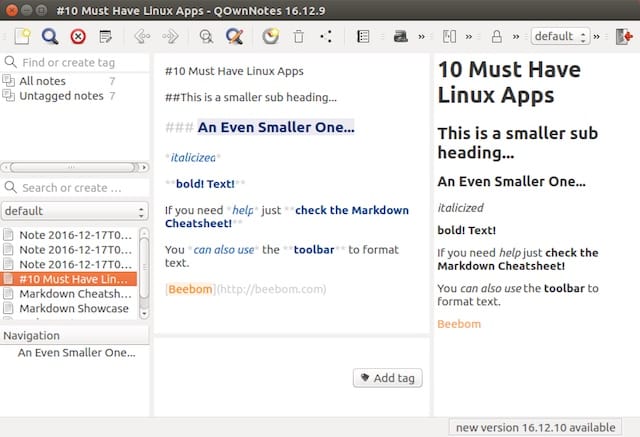
3 - برنامج " QOwnNotes "
برنامج " QOwnNotes " يسمح لك بكتابة و تسجيل الملاحظات و مهام اليوم و هو شبيه ببرنامج مايكروسوفت وورد كما يأتي بدعم الإختصارات لعمل تنسيق للنصوص و يُمكنك الحصول على الإختصارات الخاصة ببرنامج QOwnNotes بداخله من إعدادات الضبط ثم " Markdown Cheatsheet " .
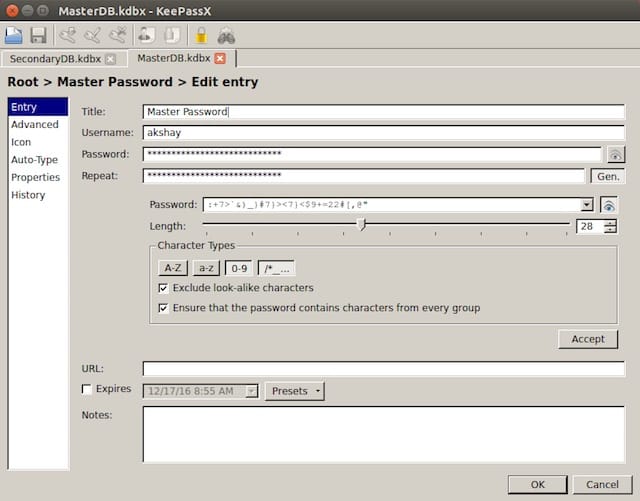
4 - برنامج " KeePassX "
ستعرف قيمة هذا البرنامج بعد تجربته لأول مرة حيث يُعتبر برنامج " KeePassX " من افضل برامج ادارة كلمات المرور بتشفير قوي لحمايتك من أي وسيلة للتجسس حيث يأتي بتشفير " AES " و " Twofish Encryption " لتشفير قاعدة بيانات كلمات السر التي تملكها داخل البرنامج .
5 - برنامج " Redshift "
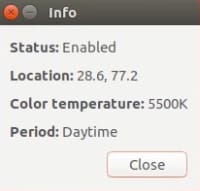
يقوم برنامج " Redshift " بمُهمّة رائعة دون تدخّل منك حيث يقوم بتقليل درجة الحرارة لشاشة الحاسوب تلقائياً وضبط الإضاءة لحماية العين من أشعة الكمبيوتر الضارة وتقوم بتقليل كمية الضوء الأزرق المُنبعث من شاشة الحاسوب في الليل .
إقرأ أيضا : الحلقة 19 - تحميل برنامج VirtualBox و تنصيبه على حاسوبك لتشغيل عدة أنظمة تشغيل
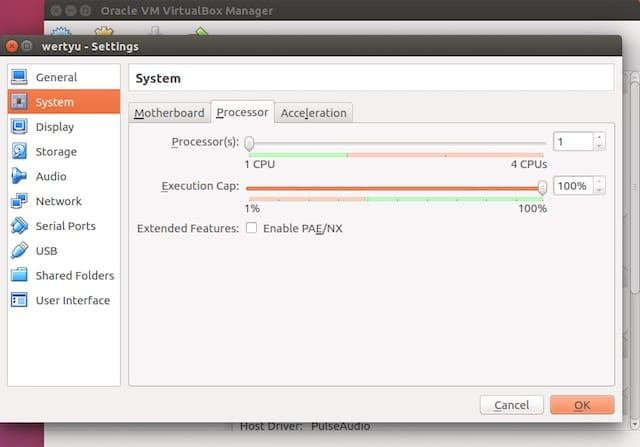
ويسمح لك برنامج VirtualBox لنظام لينكس بتثبيت أنظمة أخرى مثل ويندوز وماك وسولاريس بجانب نظامك الخاص وتجربة أي شيئ تُريده بالإضافة لتوزيعات لينكس المُختلفة دون الحاجة لتثبيت النظام على أي بارتشن اخر .
7 - برنامج "Conky "
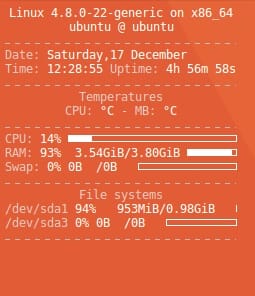
برنامج " Conky " يشبه مدير المهام في ويندوز حيث يعرض لك بعض المعلومات الهامة والحالية عن إستهلاك المعالج في لينكس وعرض درجة حرارة المعالج وحالة القرص الصلب والمزيد .
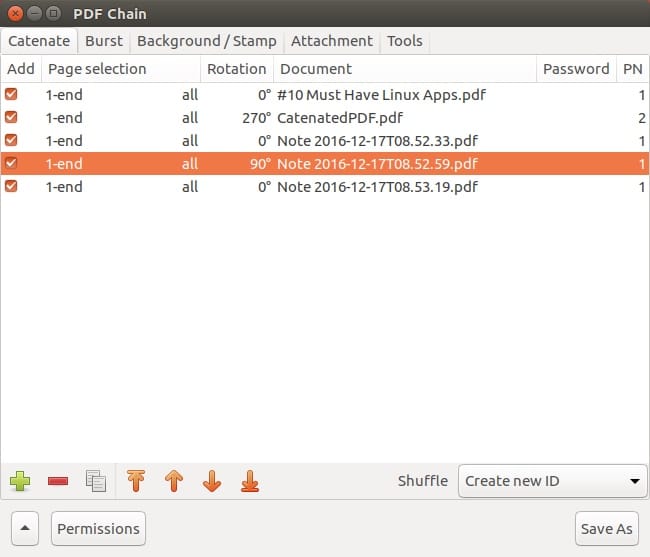
لا يُمكن أن ننسى برامج تشغيل الكتب الالكترونية " PDF " على نظام لينكس وبرنامج " PDF Chain " يُعتبر الأفضل هُنا وبالتأكيد مجاني كحال البرامج السابقة ويأتي بكافة ميزات اداة pdftk utility الشهيرة ولكن بواجهة سهلة وبسيطة تُناسب المُستخدم العادي .
ويمكنك البرنامج من دمج ملفات PDF في ملف واحد أو طباعة خلفية الملف وبالتأكيد تشغيل واستعراض كافة ملفات PDF على نظام لينكس بالإضافة لعدة ميزات أخرى .
9 - برنامج " QWinFF "
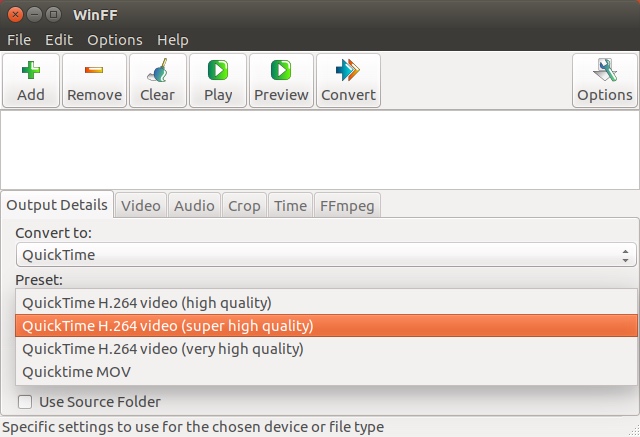
برنامج " QWinFF " بواجهة رسومية سهلة هو البديل الأفضل لآداة " FFmpeg " في نظام لينكس ويسمح لك بتحويل ملفات الصوت والفيديو على نظام لينكس دون الحاجة لكتابة أوامر Command كما هو الحال في FFmpeg .
يدعم برنامج QWinFF تحويل الصوتيات والمرئيات إلى عدة صيغ مُختلفة كما يُملك محرر فيديو تفاعلي رائع شبيه ببرنامج الموفي ميكر على ويندوز ويسمح لك بقص الفيديو وعمل بعض التعديلات البسيطة في لينكس .
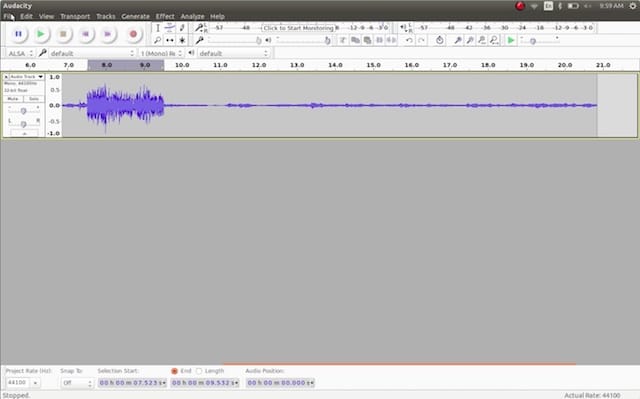
برنامج " Audacity " مفتوح المصدر ويُعتبر من افضل برامج تحرير الصوتيات كما يأتي بعدة أدوات لتسجيل الصوت بإستخدام الميكروفون على نظام لينكس ويدعم صيغ قنوات صوتية متعددة multi-channel أو ستيريو أو Mono .
ويمكنك برنامج Audacity من إضافة المؤثرات الصوتية لأي ملف كما يدعم خاصية noise reduction لتقليل الضوضاء والإزعاج noise reduction في ملفات الصوت والتسجيلات بالإضافة لعدة ميزات أخرى .
برنامج يغيّر خلفية سطح مكتبك تلقائيًا باستخدام صور جميلة
هل تشعر بالملل من رؤية خلفية سطح المكتب نفسها كل يوم؟
بدل البحث يدويًا عن صورة جديدة وتغيير الخلفية باستمرار، يمكنك استخدام تطبيق يقوم بهذه المهمة تلقائيًا ويعرض لك صورًا جديدة على سطح المكتب وفق جدول تحدده بنفسك.
Splashy
من التطبيقات التي توفر هذه الفكرة Splashy، وهو تطبيق لسطح المكتب يعتمد على صور Unsplash ويتيح لك اختيار مصادر الصور وطريقة تغيير الخلفية تلقائيًا.
يمكن للتطبيق تغيير خلفية سطح المكتب وفق فترات زمنية مختلفة، كما يتيح اختيار مصادر متنوعة للصور بدل الاعتماد على مجموعة ثابتة واحدة.
ماذا يقدم البرنامج؟
بحسب صفحة المشروع الحالية، يمكنك استخدام Splashy من أجل:
تغيير خلفية سطح المكتب تلقائيًا.
تحديد الفترة الزمنية بين تغييرات الخلفية.
استخدام صور من مجموعات Unsplash.
متابعة صور مصورين محددين.
الاختيار من موضوعات وصور مختلفة.
البحث عن صور وفق كلمات معينة.
حفظ الصور التي تعجبك.
تشغيل البرنامج في الخلفية من خلال منطقة النظام.
تشغيل البرنامج تلقائيًا عند تسجيل الدخول.
كما تتوفر حاليًا إصدارات لأجهزة Windows وmacOS وLinux.
كيف يعمل؟
بعد تثبيت التطبيق وإعداده، يمكنك اختيار مصدر الصور وتحديد طريقة تغيير الخلفية.
وبحسب الإصدار الحالي، يمكن ضبط التغيير ليحدث كل 30 دقيقة أو كل ساعة أو مرة يوميًا، كما يوفر التطبيق خيارات جدولة أكثر تخصيصًا.
وهكذا لن تحتاج إلى البحث يدويًا عن خلفية جديدة في كل مرة.
تحميل Splashy
يمكنك الاطلاع على المشروع والنسخ المتاحة من خلال صفحته الرسمية:
كما يمكنك الاطلاع على الكود والإصدارات من مستودع المشروع على GitHub:
ملاحظة مهمة: البرنامج الحالي الذي يحمل اسم Splashy هو مشروع حديث، لذلك لا ينبغي اعتبار النسخة الحالية مطابقة بالضرورة للبرنامج الذي كان المقال الأصلي يتحدث عنه عام 2017.
الخلاصة
إذا كنت تحب تغيير خلفية سطح المكتب باستمرار، فقد يكون استخدام تطبيق مخصص لهذه المهمة أكثر راحة من البحث عن الصور وتغييرها يدويًا.
ويقدم Splashy الحالي مجموعة من خيارات مصادر الصور والجدولة التي تسمح لك بتخصيص طريقة تغيير خلفية سطح المكتب وفق ما يناسبك.
تعرف على أفضل خمسة توزيعات Linux للميتدئين مع نظام لينكس
1 - توزيعة Fedora
2 - توزيعة Debian
3 - توزيعة Ubuntu
4 - توزيعة Linux Mint
إقرأ أيضا :
- إحترف الإختراق مع أفضل أربعة كتب خطيرة PDF + روابط تحميلها
إليك 10 تطبيقات أندرويد ستدخلك عالم القرصنة و الإختراق لتصبح هاكر محترف

1 - تطبيق zANTI
2 - تطبيق NetCut
3 - تطبيق FaceNiff
4 - تطبيق Hackode
5 - تطبيق BetterCap
6 - تطبيق DroidBox
7 - تطبيق Burp Suite
8 - تطبيق AndroRAT
9 - تطبيق Droid Sheep
10 - تطبيق APKInspector
ملاحظة هامة :اخي الكريم اختي الكريمة مدونة إسكندر للمعلوميات ليست تحت مسؤولية عن اي استخدام سيئ او غير شرعي لهذه التطبيقات .
للتحميل فقط إضغط على إسم التطبيق فقط ، فضلا و ليس أمرا لا تنسى تحميل تطبيق مدونة إسكندر للمعلوميات لمتابعتنا مباشرة من هاتفك الأندرويد ، و شكرا .


.jpg)